主题
Windows 2008 IIS7
服务器环境
- 操作系统:Windows 2008
- Web 服务器:IIS 7
注意事项
在安装 SSL 证书之前,请确保:
- 已经获取了 SSL 证书文件
- 确保网站可以正常访问
安装步骤
1. 打开证书管理控制台
- 点击开始菜单
- 点击运行(或按 Win+R)
- 输入 mmc 并运行,将弹出控制台窗口
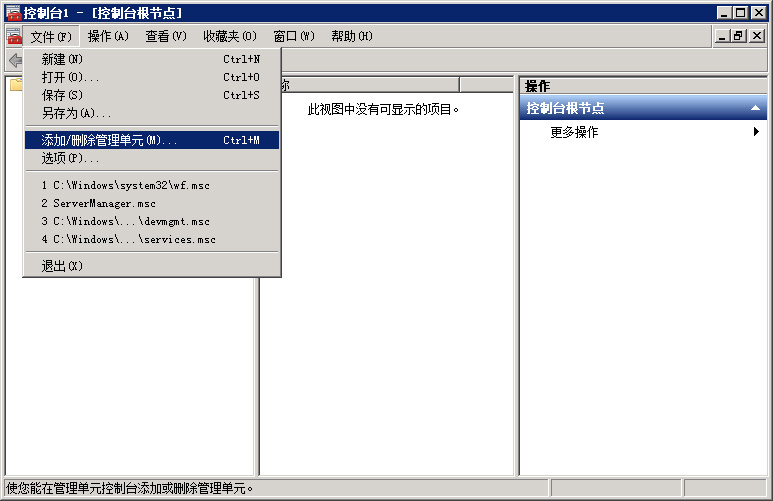 控制台
控制台
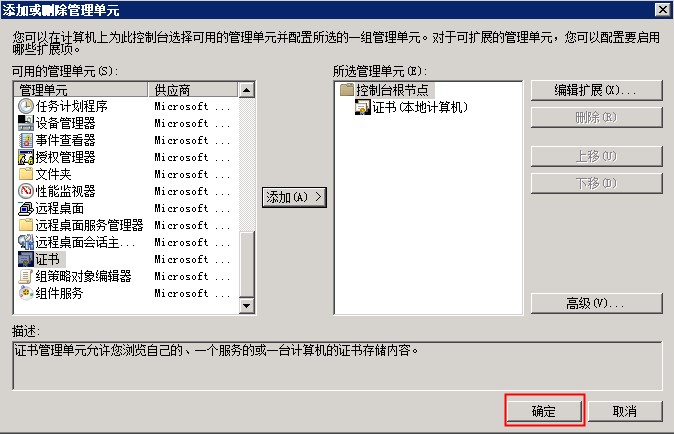
2. 添加证书管理单元
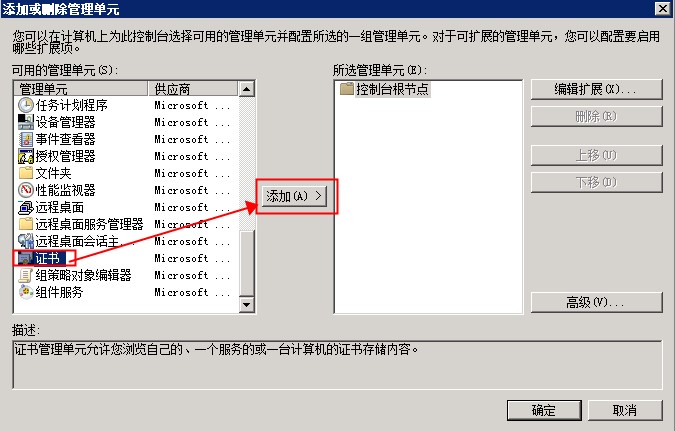
- 在控制台中,点击"文件" -> "添加/删除管理单元"
- 在可用管理单元列表中找到"证书"
- 点击"添加"按钮
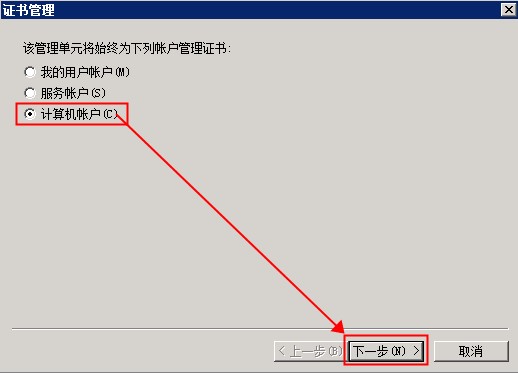
- 选择"计算机帐户"
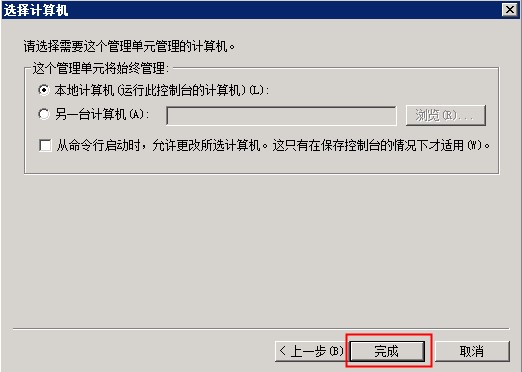
- 点击"确定"
3. 导入 SSL 证书
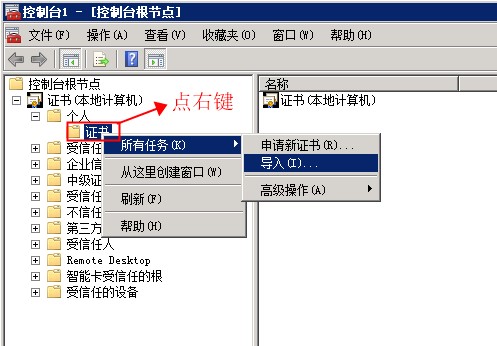
- 展开"证书(本地计算机)" -> "个人"
- 右键点击"个人",选择"所有任务" -> "导入"
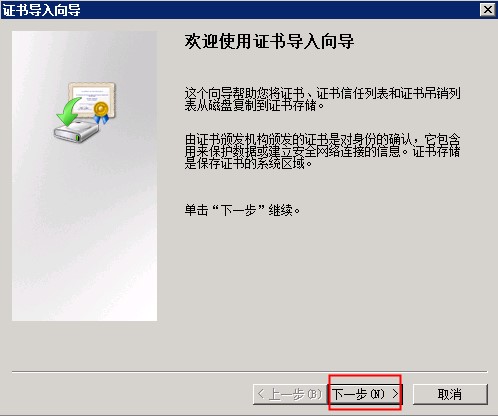
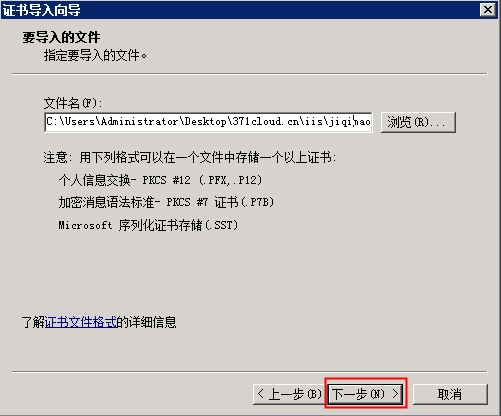
- 在证书导入向导中点击"下一步"
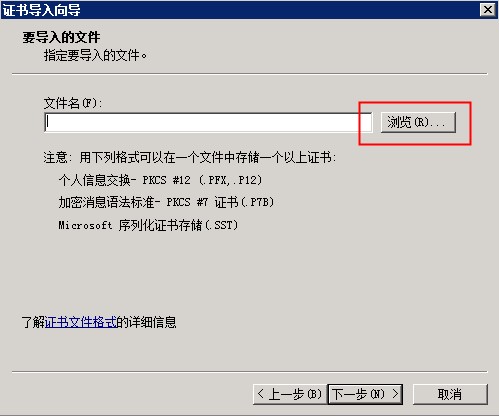
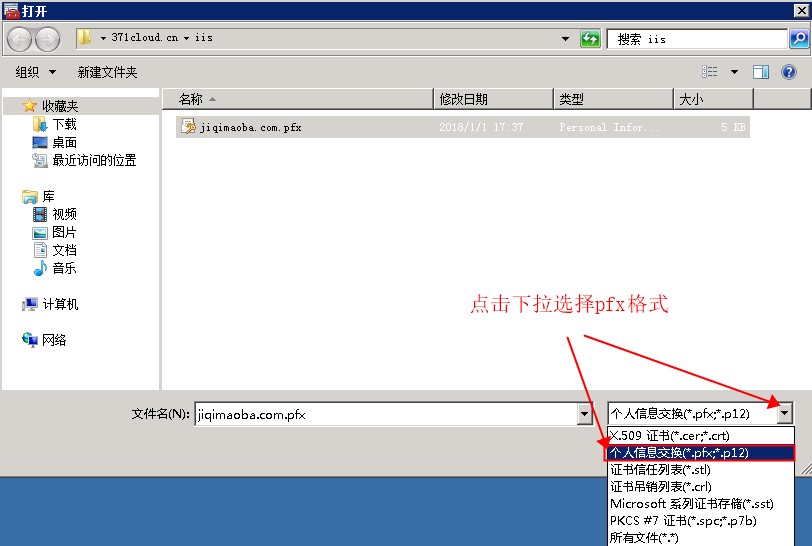
- 选择您的 SSL 证书文件(通常是.pfx 格式)
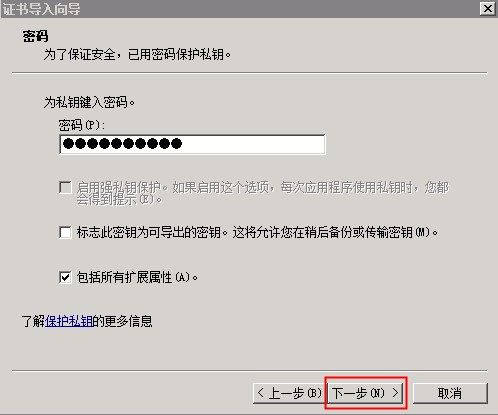
- 输入证书密码
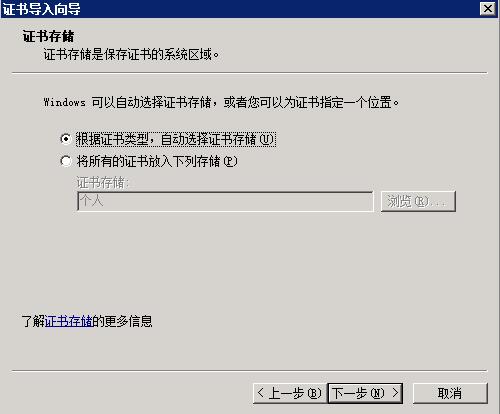
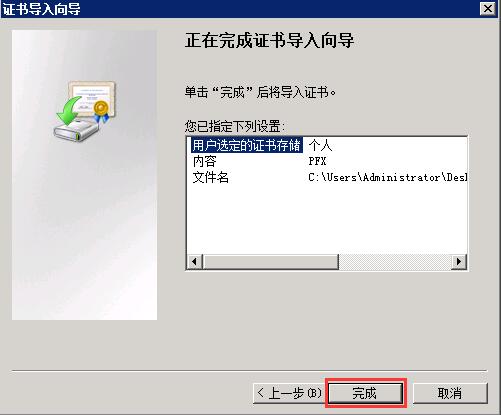
- 完成导入向导
4. 配置 IIS 绑定
- 打开 IIS 管理器
- 在左侧网站列表中选择要配置的网站
- 在右侧"操作"面板中点击"绑定"
- 点击"添加"按钮
- 选择类型为"https"
- 选择 SSL 证书
- 点击"确定"保存设置
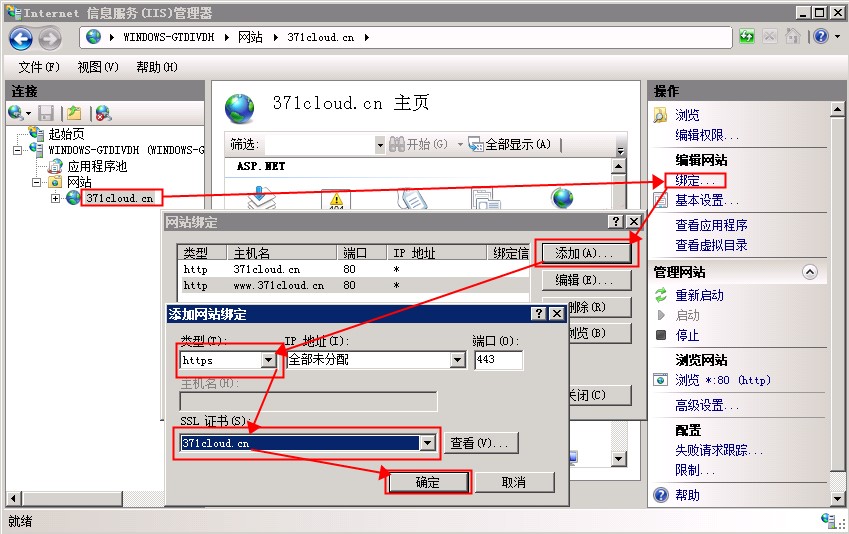 绑定证书
绑定证书
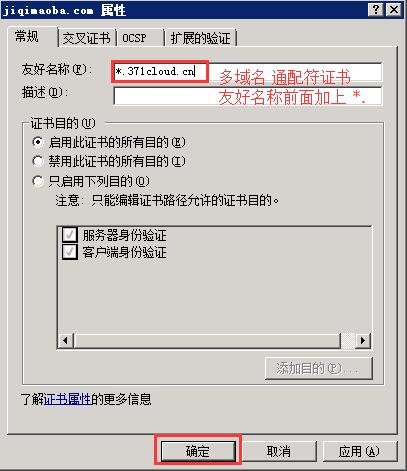
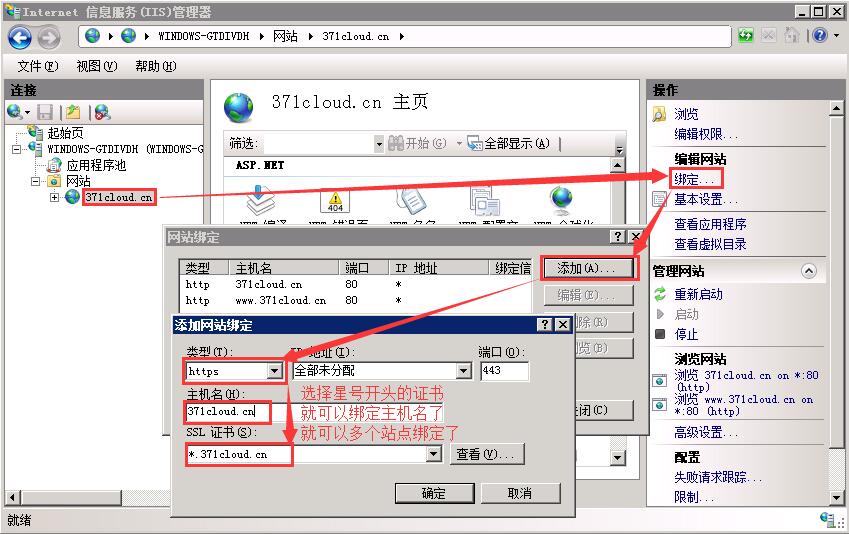
多域名证书配置
如果您使用的是多域名证书,需要修改友好名称后再绑定:
常见问题
网站无法通过 HTTPS 访问
- 检查 IIS 绑定配置
- 确认防火墙是否开放 443 端口
- 确认云服务器安全组是否开放 443 端口
- 验证 DNS 解析是否正确