主题
Certum 云端代码签名使用指南
适用于已签发的 Certum SimplySign 云端代码签名证书,在 Windows 上签署 EXE、DLL、MSI 文件。
官方手册下载
| 手册 | 内容 | 下载 |
|---|---|---|
| 云端代码签名操作手册 | 电脑连接、证书指纹、签名和验证,第 4—11 页 | 英文 PDF |
| SimplySign 手机手册 | 扫码激活,第 27—32 页;动态码及时间同步,第 42—43 页 | 英文 PDF |
| SimplySign Desktop 安装手册 | 安装与组件选择,第 10—12 页 | 英文 PDF |
| 邮件激活操作手册 | 激活邮件、密钥与二维码示例,第 10 页 | 英文 PDF |
| 签名工具操作手册 | 英文签名与验证结果示例,第 4—6 页 | 英文 PDF |
打开 PDF 后可保存到本地。手册中的部分 Windows 界面截图为波兰语,本文提供操作对照。
text
安装软件 → 查收激活邮件 → 电脑显示二维码 → 手机扫码激活 → 电脑连接 SimplySign → 签名并验证准备软件
| 软件 | 安装位置 | 用途与下载入口 |
|---|---|---|
| SimplySign | 手机 | 生成登录动态码;通过官方安装说明中的 Google Play 或 App Store 入口下载 |
| SimplySign Desktop | 签名电脑 | 连接云端证书;从官方桌面软件下载页下载 |
| Windows SDK | Windows 签名电脑 | 提供 SignTool;从微软官网下载 |
SimplySign Desktop 包含在官方 proCertum SmartSign 安装包中。安装后,后续操作使用 SimplySign Desktop。官方软件说明
安装 SimplySign Desktop
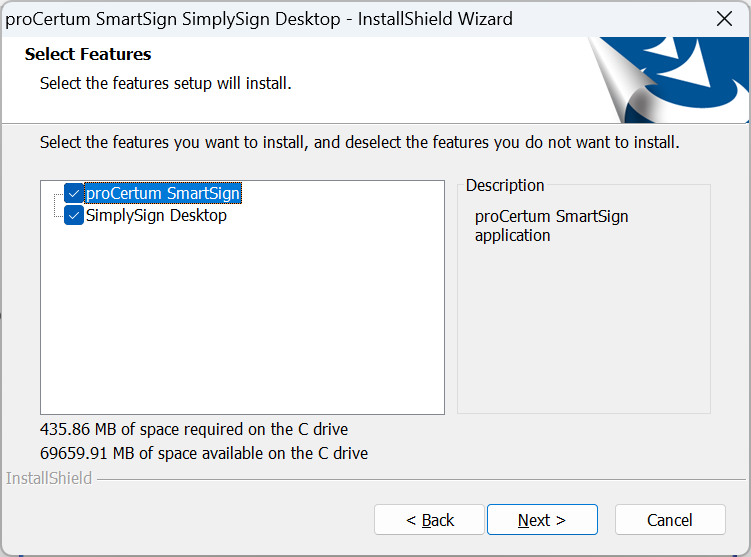
运行安装包,选择 English,按向导继续。在 Select Features 页面确认选中了 SimplySign Desktop,完成安装。
使用官方邮件激活
查收邮件
打开申请证书时指定的 SimplySign 账户邮箱,查收以下两封激活邮件:
| 邮件 | 包含内容 | 如何使用 |
|---|---|---|
| 恢复访问或激活链接邮件 | SimplySign 激活链接 | 在电脑浏览器中打开链接 |
| 激活密钥邮件 | 激活密钥,官方称为 secret 或 activation code | 复制密钥,填入上一封邮件打开的网页 |
邮件也可能使用“恢复访问”的表述,按邮件内容识别即可。
在电脑上打开激活链接
图片中的链接、密钥和二维码仅作示例,操作时请使用本人收到的邮件。
1. 打开包含激活链接的邮件。
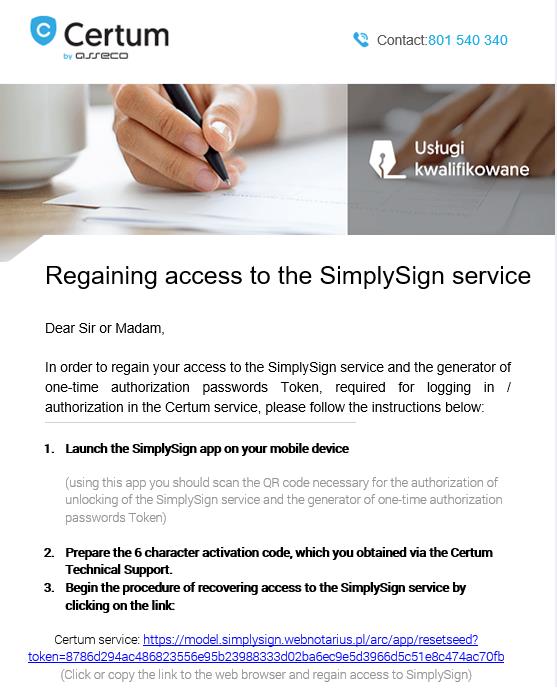
在电脑上打开恢复访问邮件,找到正文中的 Certum service 链接并点击,进入激活网页。
2. 从另一封邮件中复制激活密钥。
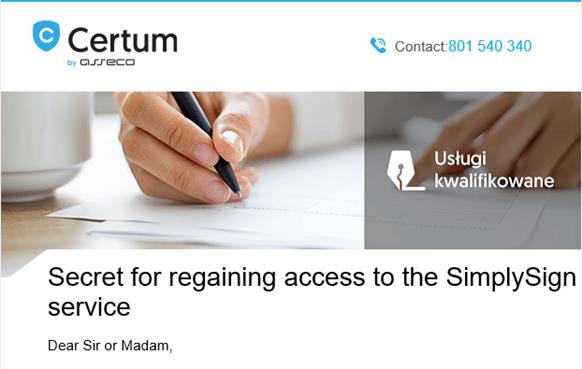
切换到包含密钥的邮件,例如标题为 Secret for regaining access to the SimplySign service 的邮件,复制正文中的 secret / activation code。
3. 将激活密钥填入网页并提交。
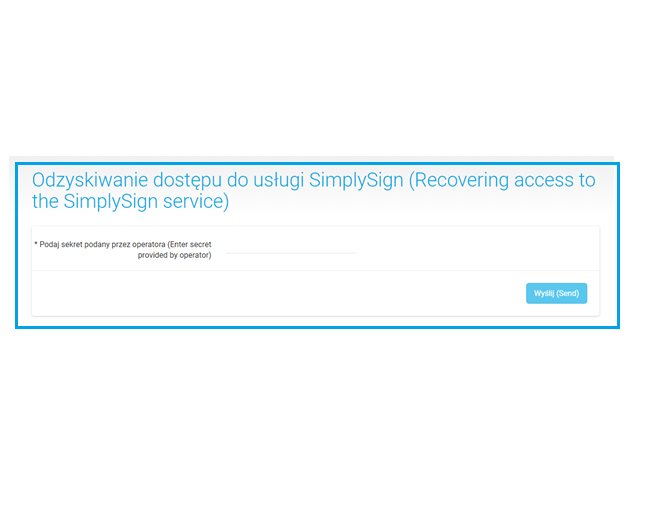
回到第 1 步打开的激活网页,将密钥粘贴到输入框,点击 Send(发送)。
4. 保持二维码页面打开,准备手机扫码。
提交成功后,网页会显示 Your new QRCode。先保持电脑上的页面打开,再按下一节在手机应用中扫码。
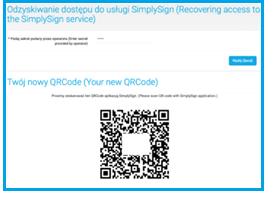
这里输入的是邮件中的激活密钥;手机生成的动态码用于之后登录电脑版 SimplySign。
在手机上选择其他验证方式并扫码
在手机 SimplySign 中按以下步骤扫码激活。
打开 SimplySign,点击 Activate the application。已绑定其他账户时,先进入添加账户流程。
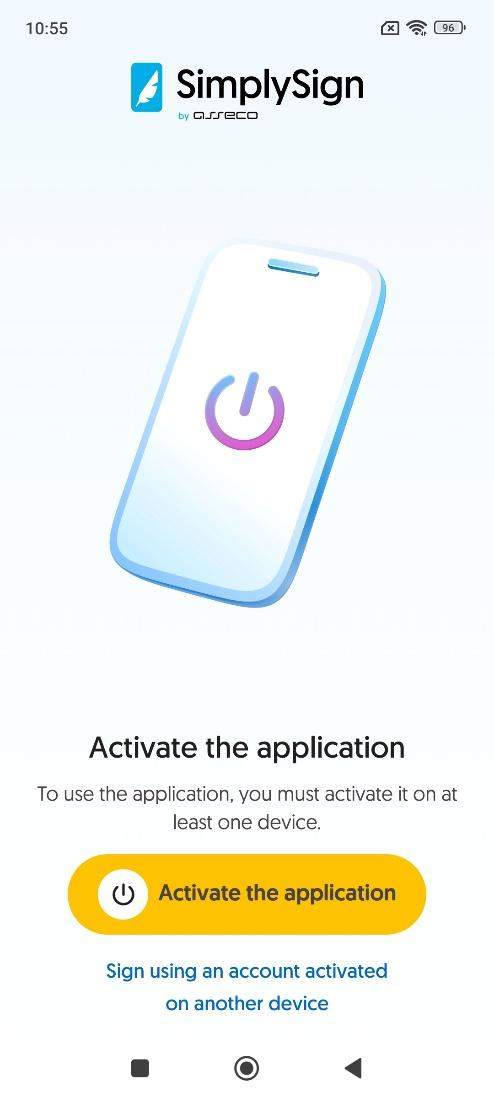
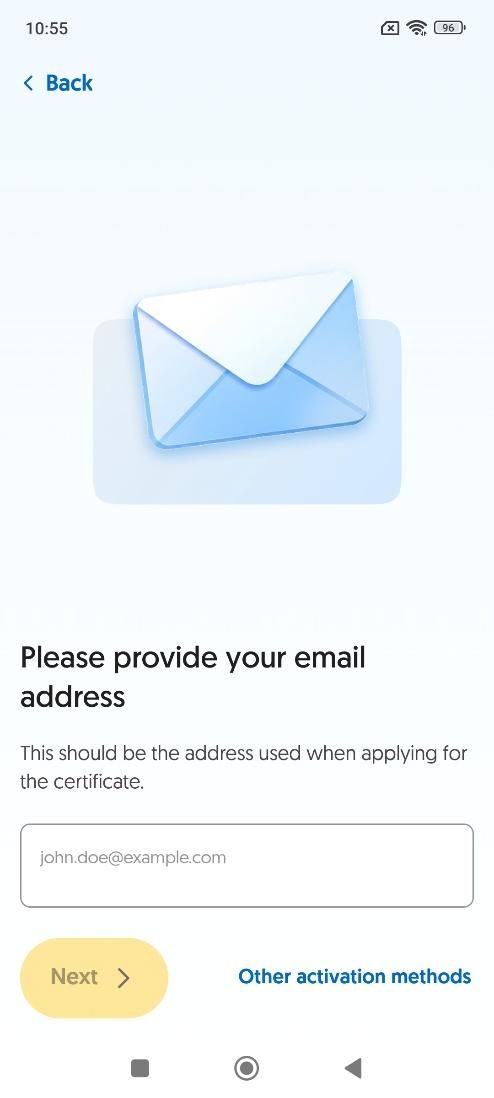
在输入邮箱页面点击下方 Other activation methods,进入其他激活方式。
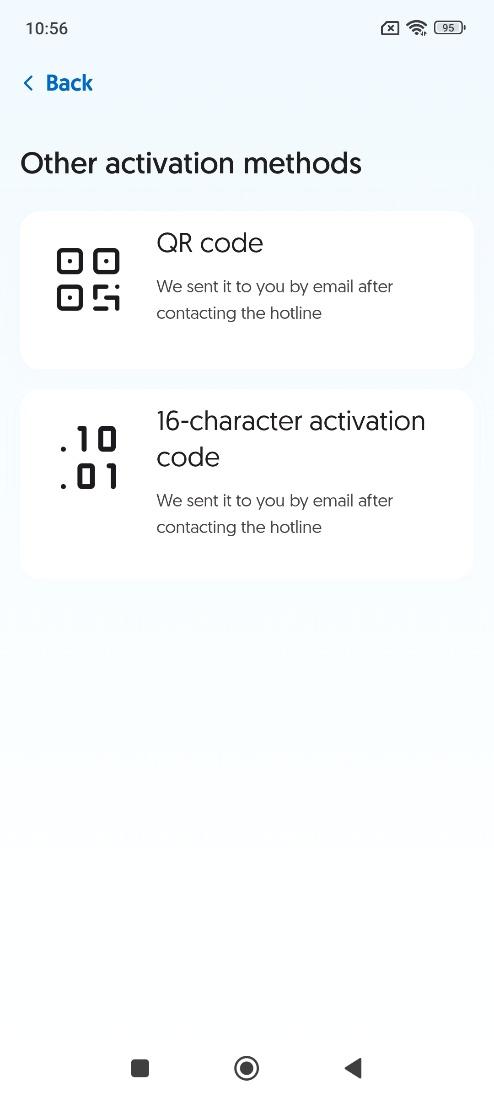
在激活方式列表中点击 QR code,打开扫码界面。
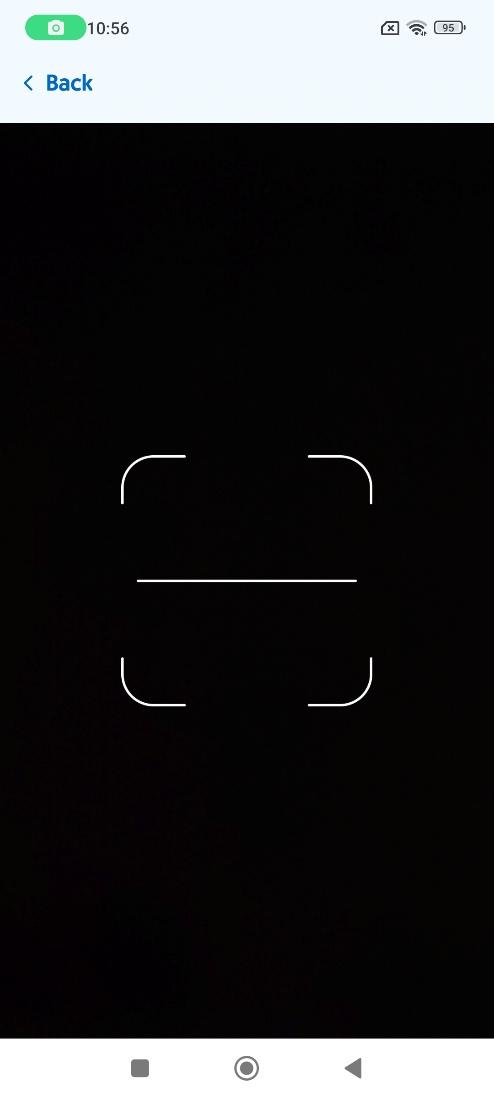
允许相机权限,将取景框对准本人电脑激活网页上的二维码。
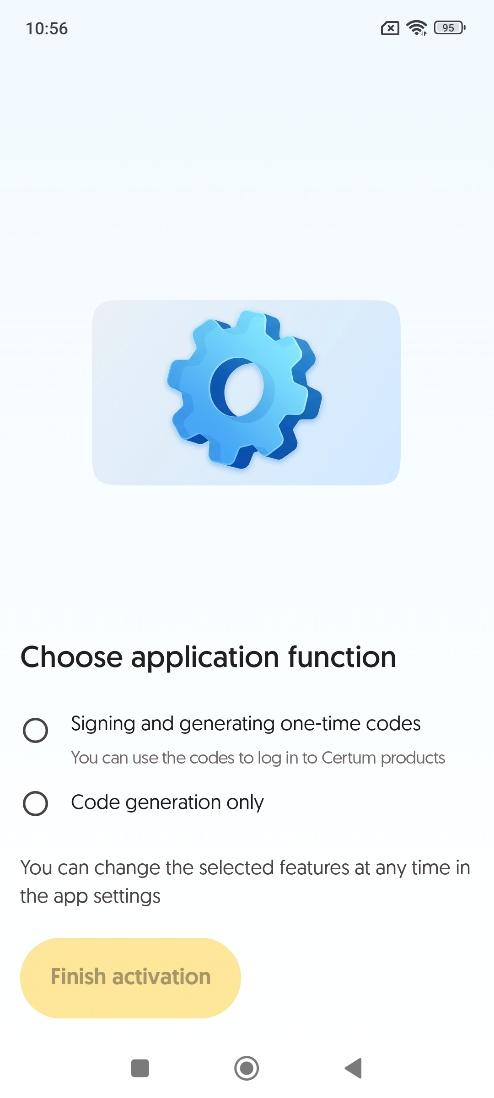
选择 Code generation only,再点击 Finish activation。旧版中对应 Generate token。
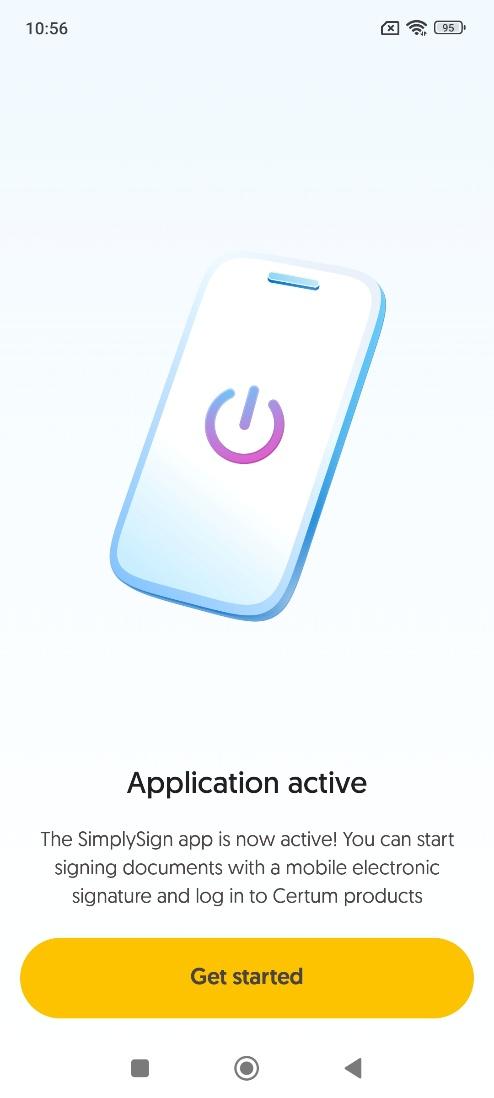
看到 Application active 后点击 Get started,进入应用并获取登录电脑所需的动态码。
操作路径:
text
激活应用 → 其他验证方式 → 二维码 → 扫描电脑网页二维码 → 仅生成动态码 → 完成激活保存二维码,便于更换手机
可以将本人激活网页上的二维码截图并安全保存。以后更换手机时,在新手机安装 SimplySign,进入 其他验证方式 → QR code,扫描保存的二维码重新激活即可。
二维码属于账户激活凭据,请加密保存,不要公开或转发。如果账户已重置或旧二维码失效,请联系证书服务商或 Certum 重新获取激活邮件。
在电脑上连接 SimplySign
登录云账户
登录窗口使用官方英文截图,其余界面附有菜单对照。
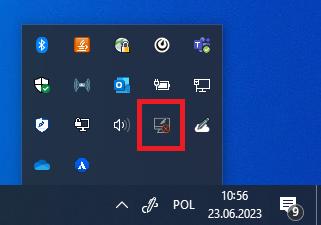
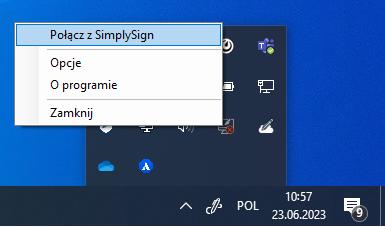
1. 在系统托盘中找到 SimplySign Desktop。
启动 SimplySign Desktop,点击 Windows 任务栏右下角的隐藏图标箭头,找到 SimplySign 图标。官方截图中以红框标出了该图标。
2. 右键图标,选择连接 SimplySign。
选择 Connect to SimplySign;官方波兰语截图中的对应菜单为 Połącz z SimplySign。
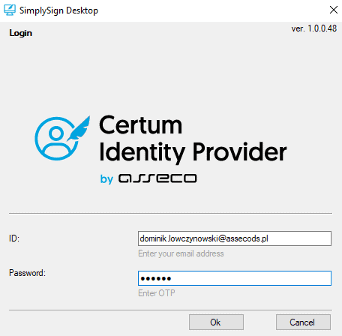
3. 输入账户邮箱和手机动态码。
在 ID / Username 中输入前面激活的 SimplySign 账户邮箱。打开手机 SimplySign,获取当前动态码,填入电脑的 Password / Token 输入框,再点击 OK。下图 Password 框下方标有 Enter OTP,此处填写手机动态码。
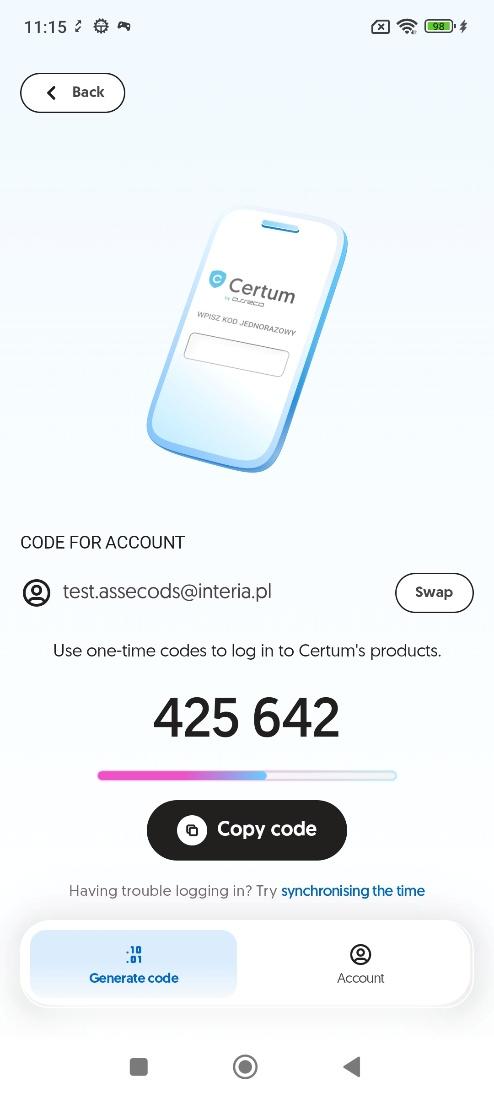
手机动态码页面如下。选择正确账户后读取当前有效的动态码;图片中的数字仅为官方示例。
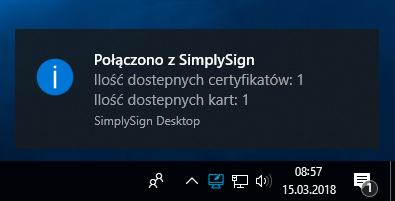
4. 确认连接成功。
连接后,系统托盘会显示已连接 SimplySign 的通知,并列出可用证书和云卡数量。官方截图中的 Połączono z SimplySign 表示连接成功。
签名前保持 SimplySign Desktop 已连接。若会话断开,重新获取手机动态码并连接;签名时如另行提示输入云卡 PIN,按提示操作。
获取证书指纹
连接成功后,按以下步骤获取用于 SignTool 的证书指纹。
1. 打开证书列表。
右键 SimplySign Desktop 托盘图标,选择 Manage certificates → Certificate list。官方波兰语截图中对应 Zarządzanie certyfikatami → Lista certyfikatów。
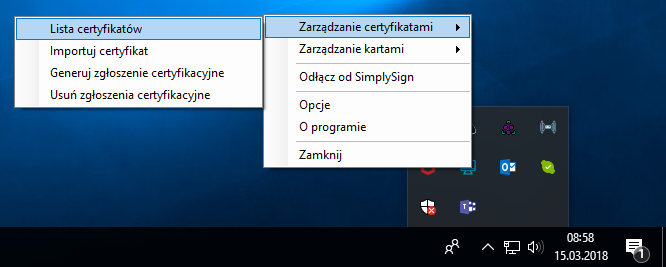
2. 找到本人的代码签名证书。
在证书列表中核对持有者、颁发者和有效期,找到本次用于代码签名的证书,双击该证书打开详情。
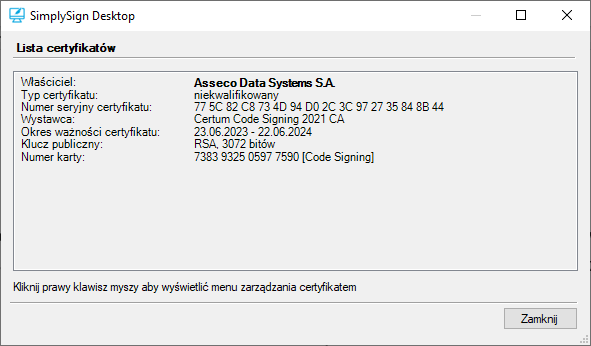
3. 进入证书详细信息。
证书窗口默认显示 General(常规) 页。点击上方的 Details(详细信息) 标签;截图中的对应标签为 Szczegóły。
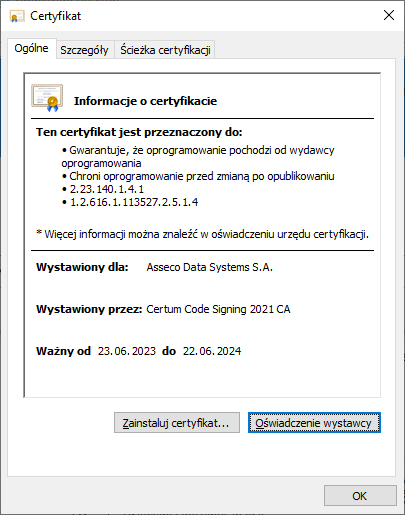
4. 选中 Thumbprint 并复制完整指纹。
在字段列表中向下找到 Thumbprint(指纹),点击后,从下方文本框复制完整指纹。官方截图中该字段名为 Odcisk palca。
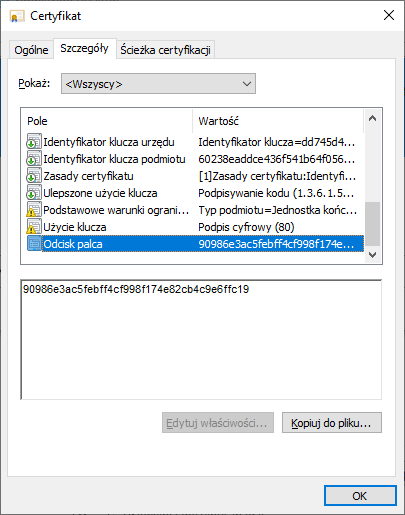
将复制出的指纹粘贴到签名配置前,删除其中的空格和不可见字符。下一节签名命令中的 YOUR_CERTIFICATE_THUMBPRINT 应替换为该指纹,不能使用官方截图中的示例值。
找到 SignTool
Windows SDK 安装时选择包含签名工具的组件。SignTool 通常位于以下目录,版本号以实际安装为准:微软 SignTool 文档
text
C:\Program Files (x86)\Windows Kits\10\bin\<SDK版本>\x64\signtool.exe以下命令在 Windows 命令提示符 CMD 中执行。 将 SignTool 所在目录加入 PATH,或使用其完整路径。
签名与验证
以下使用官方英文结果示例,截图中的文件名、证书信息和指纹仅作参考。执行命令时请使用本人的证书与发布文件。
签署单个文件
完成编译和资源修改后,对最终文件签名。若还要制作安装包,按“签署 EXE/DLL → 构建安装包 → 签署安装包”的顺序操作;签名后不再修改文件内容。
1. 执行签名命令。
下面的示例在 CMD 中设置证书指纹,然后为 EXE 添加 SHA-256 签名和 Certum 时间戳。执行前将 YOUR_CERTIFICATE_THUMBPRINT 替换为实际指纹,并修改文件路径。
bat
REM 指纹用于选择证书,不是密码;请替换成实际证书的完整指纹。
set "CERTUM_THUMBPRINT=YOUR_CERTIFICATE_THUMBPRINT"

REM 为最终产物签名,并请求 RFC 3161 时间戳。
signtool sign /sha1 "%CERTUM_THUMBPRINT%" /fd SHA256 /tr http://time.certum.pl /td SHA256 /v "dist\MyApp.exe"
将文件路径替换为 .dll 或 .msi,即可用于相应文件。
2. 核对签名成功结果。
命令完成后,确认成功签署了目标文件,且 Number of warnings 和 Number of errors 都为 0。
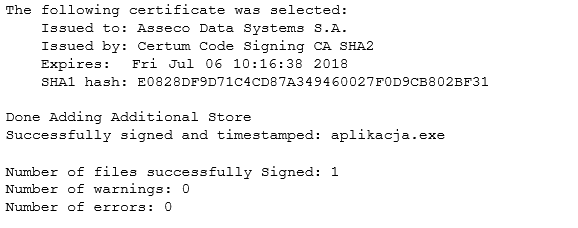
不同版本的成功提示可能为 Successfully signed 或 Successfully signed and timestamped。下一步仍需运行验证命令,检查签名和时间戳。
| 参数 | 作用 |
|---|---|
/sha1 | 按证书的 SHA-1 指纹选择证书,不表示文件采用 SHA-1 签名 |
/fd SHA256 | 使用 SHA-256 计算文件摘要 |
/tr http://time.certum.pl | 使用 Certum 的 RFC 3161 时间戳服务 |
/td SHA256 | 指定时间戳摘要算法 |
/v | 输出详细信息 |
时间戳地址采用 Certum 官方示例中的 HTTP 地址;时间戳响应本身带有数字签名。/tr 不与旧式时间戳参数 /t 混用。参数含义见微软 SignTool 文档。
批量签名
1. 在同一次命令中列出待签名文件。
以下示例沿用前面设置的证书指纹,对三个文件进行签名:
bat
REM 对同一发布版本的多个文件签名。
signtool sign /sha1 "%CERTUM_THUMBPRINT%" /fd SHA256 /tr http://time.certum.pl /td SHA256 /v "dist\MyApp.exe" "dist\MyLibrary.dll" "dist\MySetup.msi"
2. 逐个检查签名结果和成功数量。
每个目标文件都应出现成功信息,成功总数应等于待签名文件数,并且警告和错误均为 0。
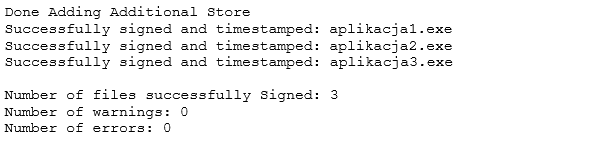
验证签名及时间戳
1. 执行签名验证。
下面的命令检查所有签名,并在缺少时间戳时给出警告。批量签名后,对每个发布文件分别执行:
bat
REM 使用普通应用程序的 Authenticode 策略验证签名。
signtool verify /pa /all /v /tw "dist\MyApp.exe"
2. 检查验证成功、摘要算法和时间戳。
确认目标文件出现 Successfully verified,并检查示例中的算法为 sha256、时间戳为 RFC3161。本文命令额外使用 /v /tw,实际输出还会包含详细信息及时间戳警告检查。
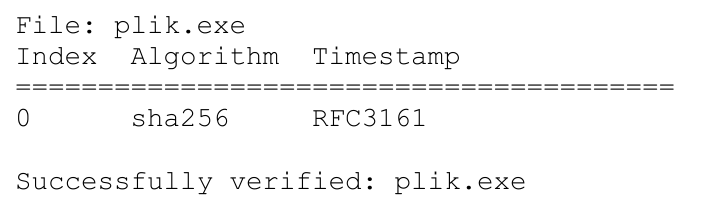
发布前确认发布者、证书链及时间戳符合预期,并且没有错误或警告。SignTool 退出码 0 表示成功、1 表示失败、2 表示完成但有警告;发布脚本应将警告也作为需要处理的结果。微软验证参数与退出码
也可以右键文件,打开 属性 → 数字签名 → 详细信息 查看签名状态。
3. 如果未找到签名,返回检查待发布文件。
若显示 SignTool Error: No signature found,表示待验证文件未找到签名。检查是否遗漏签名,或签名与验证使用了不同路径的文件。
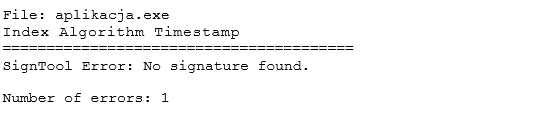
常见问题
没收到激活邮件或链接失效
检查申请时指定的 SimplySign 账户邮箱及垃圾邮件文件夹。确认同时收到了包含链接和包含密钥的邮件;如果链接无法使用,联系证书服务商或 Certum 支持,重新获取激活所需邮件。
手机找不到扫码入口
在输入邮箱页面点击 其他验证方式(Other activation methods),然后选择 QR code。如果应用已绑定账户,先进入添加账户流程,再按上述路径操作。
手机动态码无法登录电脑
确认手机和电脑使用的是同一个 SimplySign 账户,使用当前有效的动态码重试。邮件密钥只用于激活网页,不能填入 SimplySign Desktop 的 Password / Token 输入框。
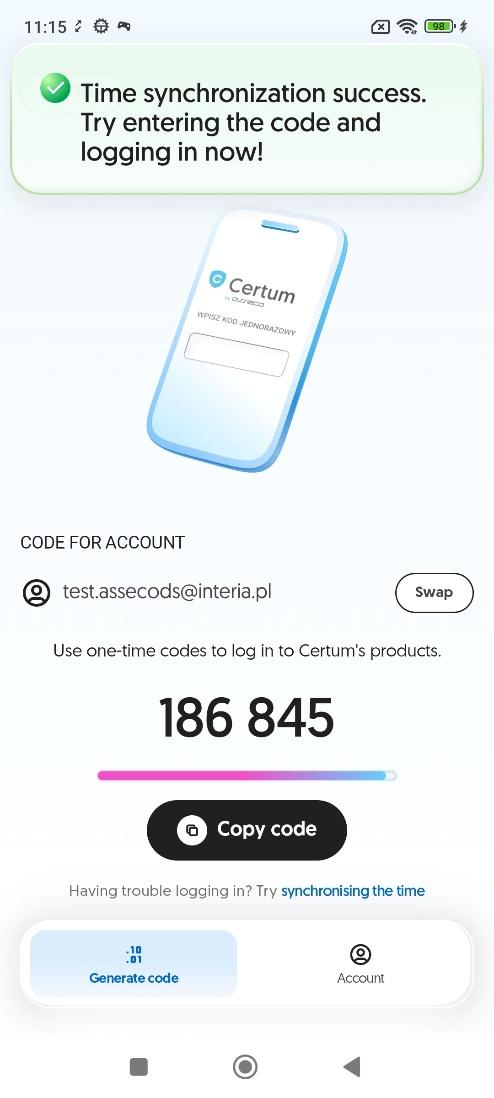
如仍提示动态码错误,在手机动态码页面点击下方 Try synchronising the time。看到 Time synchronization success 后,重新读取动态码并登录电脑。
找不到可用于签名的证书
遇到 No certificates were found that met all the given criteria,可按以下顺序检查:
- SimplySign Desktop 是否已登录正确的账户,并能在证书列表中看到目标证书。
- 指纹是否完整,有无空格或不可见字符,是否误用了时间戳证书。
- 证书是否仍有效,以及是否具有 Code Signing 用途。
- 执行命令的 Windows 用户是否与连接证书的用户一致。SignTool 默认搜索当前用户的
My证书存储区。
需要查看筛选过程时,可在原签名命令中增加 /debug。存储区与调试参数见SignTool 文档。
签名成功但时间戳失败
检查网络、代理和防火墙是否允许访问 http://time.certum.pl。不要只根据“签名成功”就发布文件;修复连接后,可以为已签名文件补加时间戳,再重新验证:
bat
REM 为已有签名请求 RFC 3161 时间戳。
signtool timestamp /tr http://time.certum.pl /td SHA256 /v "dist\MyApp.exe"

REM 再次确认签名和时间戳均通过验证。
signtool verify /pa /all /v /tw "dist\MyApp.exe"